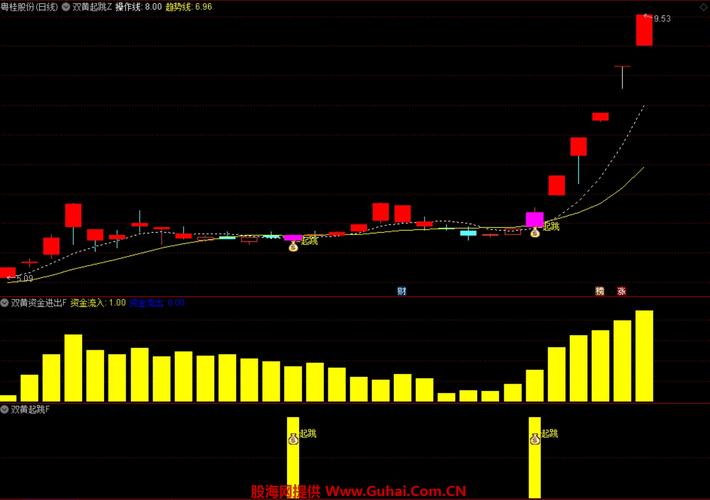
通达信如何导入专属版面?DeepSeek AI 一键嵌入,新手也会
<股票配资公司>通达信如何导入专属版面?DeepSeek AI 一键嵌入,新手也会
#通达信 #AI炒股 #短线战法 #看盘技巧 #量化工具
头条首发!实战干货
还在为通达信和AI工具来回切换头疼?还在羡慕别人的一站式看盘效率?
今天直接上硬货,手把手教你导入自带网页控件的 .sp 专属版面,将 AI 无缝嵌入通达信,左侧看K线、右侧聊逻辑,真正实现AI辅助决策,新手也能一步到位!

一、独家源码: AI版面.sp(直接复制)
这是一个左右分屏的顶级布局,左边K线分析,右边直接对话AI,无需任何复杂设置。
操作步骤:
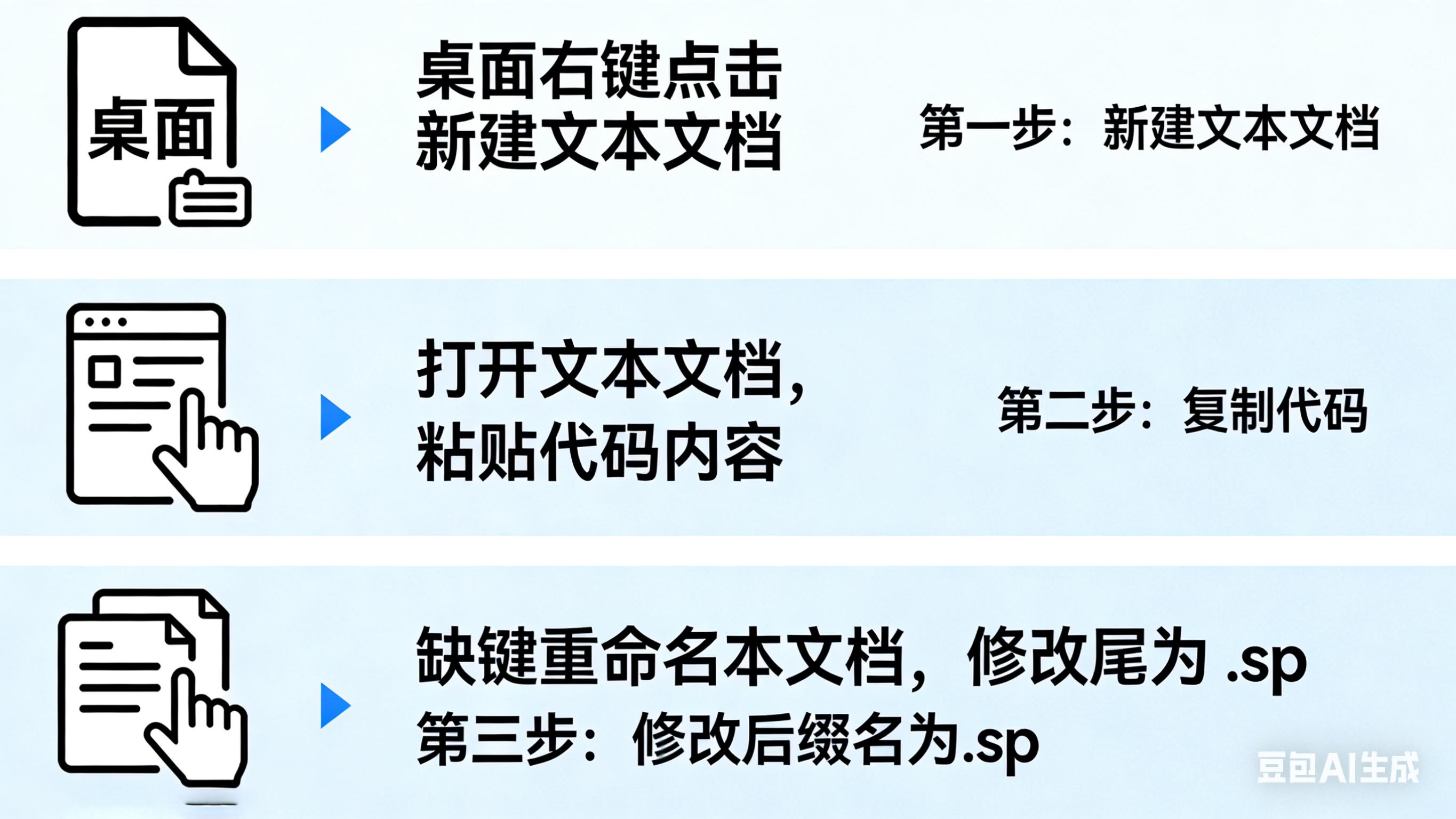
1. 电脑桌面新建一个文本文档(.txt)。
2. 复制下方代码,全选粘贴进去。
3. 点击保存通达信如何导入专属版面?DeepSeek AI 一键嵌入,新手也会,将文件名后缀从 .txt 改为 .sp (搞定,文件就生成了)。
版面名称=-AI智能看盘版
背景色=0
顶格显示=1
显示标题=1
显示边框=1
允许停驻=1
允许浮动=1
隐藏菜单=0
隐藏工具栏=0
隐藏状态栏=0
隐藏滚动条=0
全屏=0
宽度=1920
高度=1080
窗口数=2
左边=0
顶边=0
右边=960
底边=1080
类型=K线图
品种=
周期=日线
指标=MA
参数=
左边=960
顶边=0
右边=1920
底边=1080
类型=网页
网址=
允许脚本=1
自动刷新=0
刷新间隔=60
透明=0
二、30秒极速导入教程

1. 打开通达信软件,键盘直接敲击 38 并回车,秒开【版面管理器】。
2. 左上角点击 【导入版面】,选中刚才保存的 .sp 文件。
3. 自定义命名(建议:AI看盘神版),确定后提示“导入成功”。
4. 在列表中选中它,点击 【打开】,瞬间分屏!

三、实战使用秘籍(核心战法)
导入成功后,你将拥有一个超级战场:
- 左侧实战区:完美显示K线、均线、成交量,看趋势、找买点一目了然。
- 右侧AI区:直接登录账号,秒速获取深度分析。
实用提问公式(复制即用,百试百灵):
1. “帮我深度分析
股票代码+名称
的周线趋势,关键支撑位和压力位分别是多少?”
2. “结合当前量能形态,解读这个
K线形态名称
信号是真突破还是假突破?”
3. “帮我编写一个针对
股票代码
指标名称,如20日均线
自动预警公式。”
️ 四、避坑指南(必看)
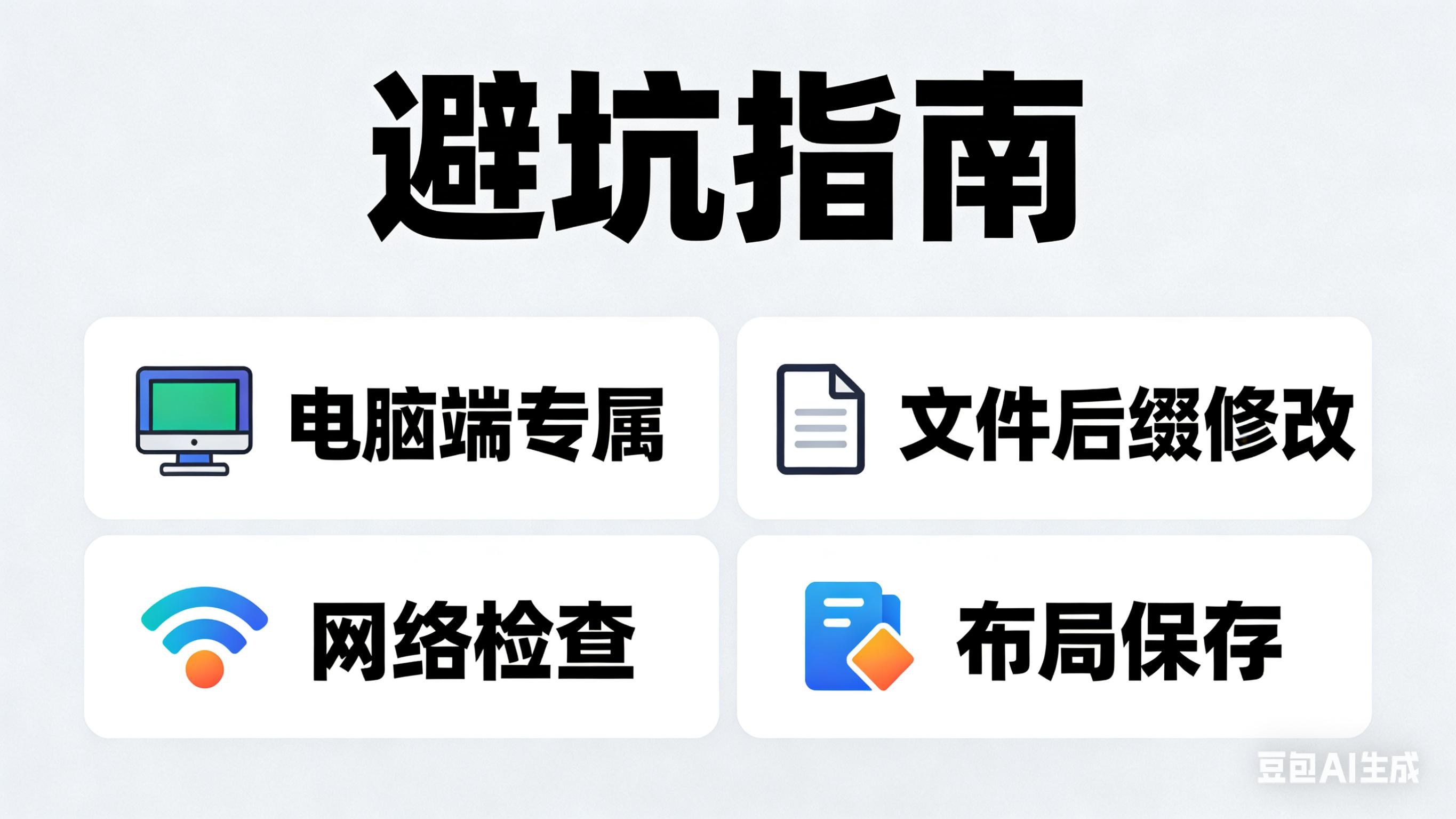
1. 电脑端专属:此功能基于PC版通达信,手机端暂不支持。
2. 文件后缀:务必修改为 .sp ,如果看不到后缀通达信怎么复盘,先在文件夹设置中显示文件扩展名。
3. 网络问题:若右侧网页空白,请检查网络连接,确保通达信有权限访问网络。
4. 布局保存:调整好屏幕比例后,记得点击左上角【版面】→【保存版面】,下次打开直接用!
写在最后
交易的本质是认知的变现,工具是为了让我们看得更清、跑得更快。这个AI集成版面,就是为了帮你在信息洪流中抓取核心逻辑。
关注我,下期带你解锁 【多股同列+AI共振四屏版面】,同时监控板块龙头,抓主升浪更轻松!

#股票知识 #投资干货 #通达信设置 #AI赋能交易